


Table des matières
L’activation de la veille prolongée dans Windows 11 est un véritable parcours du combattant. Microsoft a fait le choix, totalement ubuesque, de cacher ce paramètre au fin fond des menus hérités du panneau de configuration de Windows 10, alors que le nouvel onglet Paramètres se veut pourtant centralisateur. Cette fragmentation de l’interface oblige l’utilisateur à naviguer entre deux époques du système pour une simple modification d’alimentation.
L’objectif est simple : une fois ces manipulations terminées, vous retrouverez l’option de veille prolongée directement dans le menu Démarrer. Contrairement à la veille classique qui consomme encore un peu d’énergie pour maintenir la RAM active, vous disposerez ici d’un état de consommation nulle, idéal pour sauvegarder vos sessions de travail sans risquer une coupure batterie.
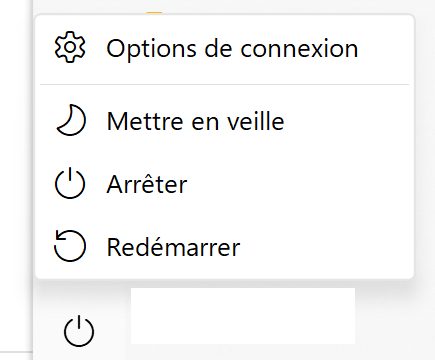
Cet article présente comment ajouter celui-ci.
Activation de l’hibernation
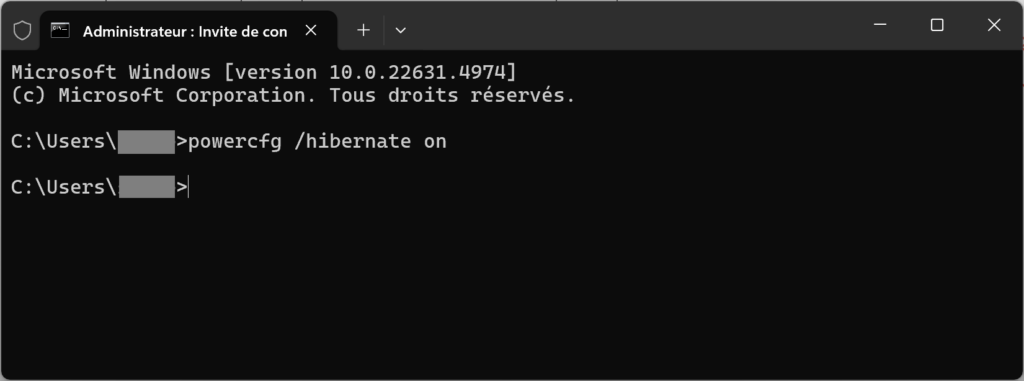
La première étape va consister à activer l’hibernation. Pour cela, il faut utiliser powercfg au moyen d’une invite de commandes en mode administrateur. Il faut alors taper: powercfg /hibernate on
Mise à jour de la gestion d’alimentation
A la suite de l’activation de l’hibernation, il est nécessaire d’afficher l’ancien panneau de configuration de la gestion d’alimentation de Windows (celui par défaut dans Windows 10).
Pour cela, il faut passer par l’actuel panneau de configuration et dans le champ de recherche, tapez: gestion d’alimentation.
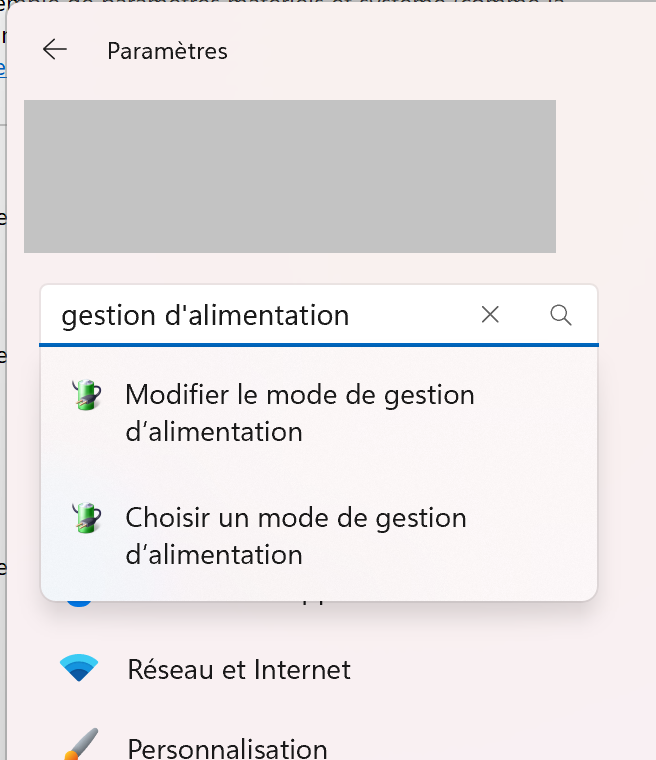
Naviguez dans l’interface pour sélectionner l’un des menus de configuration proposés. Selon votre version du logiciel, le chemin peut légèrement varier, mais vous devez aboutir sur un écran de paramètres similaire à celui-ci :
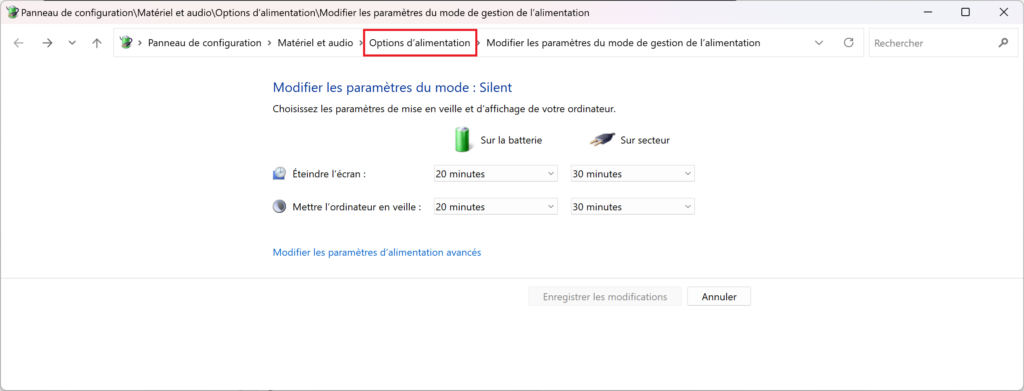
Cliquez alors sur “Options d’alimentation” pour arriver sur l’écran suivant:
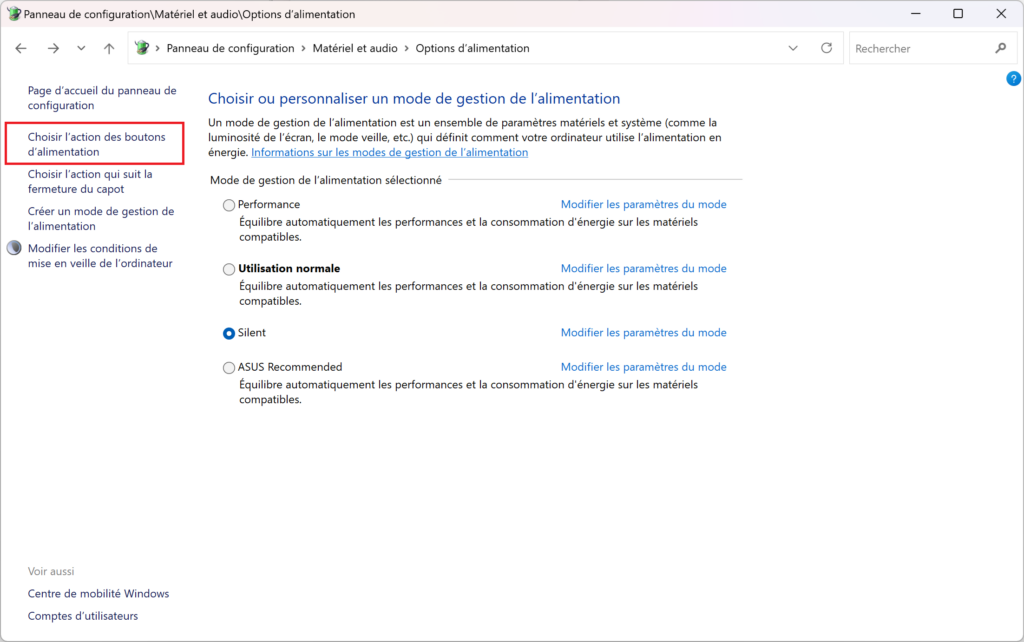
Cliquez sur “Choisir l’action des boutons d’alimentation” pour arriver sur l’écran suivant:
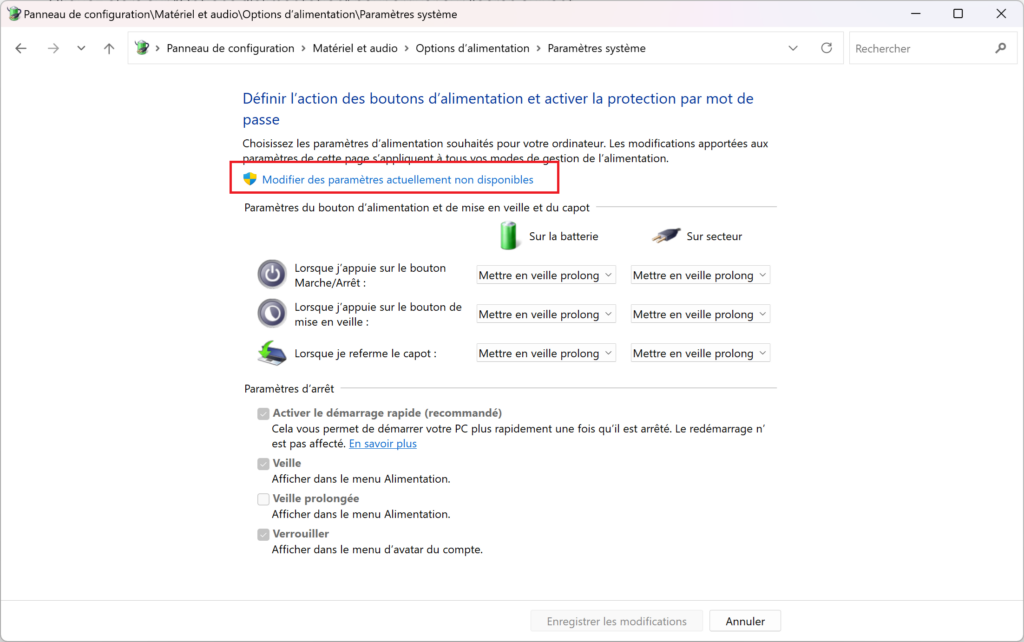
Les cases à cocher de “Paramètres d’arrêt” étant grisées, il faut cliquer “Modifier des paramètres non disponibles”. Ils deviennent alors activables permettant l’activation de la veille prolongée:
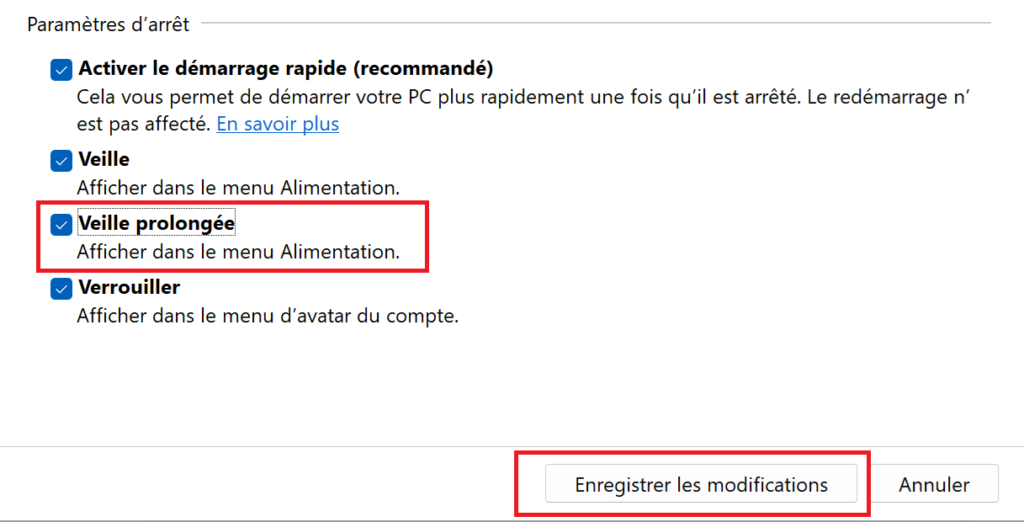
N’oubliez pas de sauvegarder en cliquant “Enregistrer les modifications”.
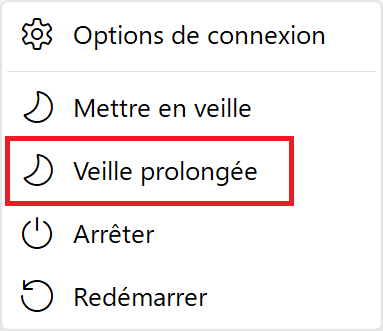
Après cela, un nouveau menu est disponible dans les options d’extinction de Windows:

Other Articles




Aucun Commentaire! Soyez le premier.