

Table des matières
Tout technicien ou passionné d’informatique a déjà vécu ce moment de frustration : vous avez besoin d’installer un système d’exploitation, vous flashez votre clé USB, puis dix minutes plus tard, vous réalisez qu’un autre outil de diagnostic serait plus approprié. Le cycle devient alors fastidieux : reformater, télécharger, flasher, et recommencer depuis le début pour chaque nouvel ISO.
Cette gestion linéaire du support amovible est un frein à la productivité, surtout quand on jongle entre plusieurs distributions Linux et des installateurs Windows. Heureusement, il exis te une alternative qui change radicalement la donne en transformant votre clé USB en un véritable catalogue de systèmes bootables.
Le calvaire des clés USB bootables
Pendant des années, nous avons utilisé des outils comme Rufus ou BalenaEtcher. Ces logiciels sont extrêmement efficaces et fiables, mais ils fonctionnent sur un principe d’écriture destructive. Ils copient l’image disque sur le support, ce qui signifie qu’une seule clé ne peut héberger qu’un seul système d’exploitation à la fois.
Pour un administrateur système, cela implique soit de posséder une collection absurde de clés USB, soit de passer un temps précieux à effacer et réécrire des données. Le besoin d’un support polyvalent est devenu évident pour ceux qui doivent intervenir sur des parcs informatiques variés ou tester rapidement des environnements sans perdre de temps.
Qu’est-ce que Ventoy ?
Ventoy est un outil open-source qui révolutionne la création de supports bootables. Contrairement aux méthodes classiques, il ne se contente pas de copier les fichiers d’une image ISO sur la clé. Il installe un chargeur de démarrage (bootloader) spécifique sur une partition cachée, laissant le reste de l’espace disponible pour vos fichiers.
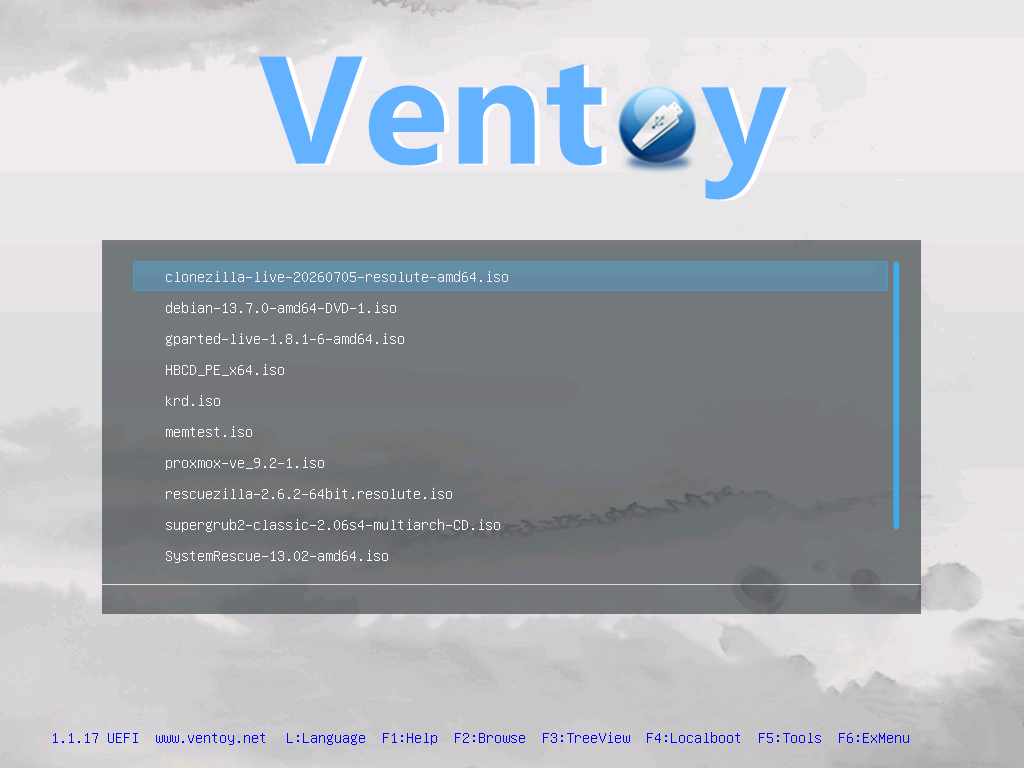
L’implémentation technique est brillante : lorsque vous démarrez sur la clé, Ventoy scanne le support à la recherche de fichiers .iso, .wim ou .img et vous propose un menu de sélection. Fini le temps où il fallait formater sa clé pour chaque nouvelle distribution, un choix ergonomique souvent frustrant. Ici, on se contente de copier-coller le fichier, et l’outil gère le boot sans extraction préalable.
Quelles sont les capacités techniques ?
L’outil se distingue par une polyvalence impressionnante, supportant aussi bien le Legacy BIOS que l’UEFI (IA32, x86_64, ARM64, MIPS64EL), y compris le Secure Boot. C’est un couteau suisse qui s’installe sur n’importe quel support, qu’il s’agisse d’une simple clé USB, d’un SSD NVMe ou même d’une carte SD.
- Compatibilité étendue : Support des partitions MBR et GPT, et des systèmes de fichiers FAT32, exFAT, NTFS, UDF, XFS, Btrfs et Ext2/3/4.
- Gestion des images : Boot direct de fichiers ISO, WIM, IMG, VHD(x) et EFI, même pour les fichiers dépassant les 4 Go.
- Automatisation : Support de l’installation automatique pour Windows et Linux via l’expansion de variables dans les scripts.
- Fonctions avancées : Persistance Linux, protection par mot de passe, et thèmes de menu entièrement personnalisables.
Le projet est 100 % open source, ce qui garantit une transparence totale sur le code. L’un des points les plus pragmatiques est la mise à jour de l’outil : vous pouvez actualiser la version de Ventoy sans supprimer vos fichiers ISO déjà présents sur le disque, un gain de temps non négligeable pour ceux qui gèrent des bibliothèques d’OS volumineuses.
Préparer son matériel
Avant de vous lancer, assurez-vous d’avoir une clé USB d’une capacité suffisante, car vous allez probablement vouloir stocker plusieurs gigaoctets de systèmes différents. Attention, l’installation initiale de Ventoy efface l’intégralité des données présentes sur le support, donc une sauvegarde préalable est impérative.
L’un des grands avantages de Ventoy est son approche multi-plateforme. Que vous soyez sous Windows, macOS ou Linux, l’outil s’installe sans friction. Face aux alternatives propriétaires, le choix de l’open-source garantit ici une transparence totale sur la manière dont le bootloader interagit avec le BIOS ou l’UEFI de votre machine.
- Une clé USB (16 Go minimum recommandés).
- L’exécutable Ventoy téléchargé depuis le site officiel.
- Un accès administrateur sur votre session pour modifier les partitions.
- Une sauvegarde de vos fichiers présents sur la clé.
Comment installer Ventoy ?
L’implémentation de Ventoy repose sur un partitionnement spécifique du support, comme vous pouvez le voir sur l’image ci-jointe. L’outil segmente le disque en deux zones distinctes : une petite partition UEFI dédiée au boot et au lancement de l’interface Ventoy, et une partition principale, beaucoup plus vaste, où vous stockerez simplement vos images ISO.

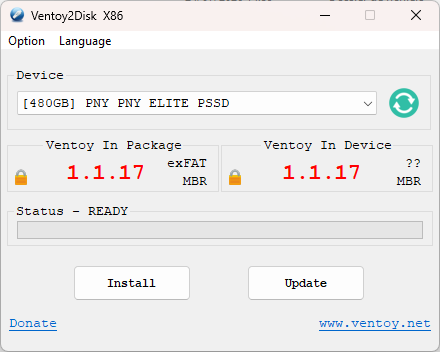
L’implémentation sous Windows est directe, même si l’interface utilisateur est assez austère, voire datée. On a l’impression d’utiliser un logiciel du début des années 2000, mais l’efficacité prime sur l’esthétique. Voici la marche à suivre pour configurer votre support :
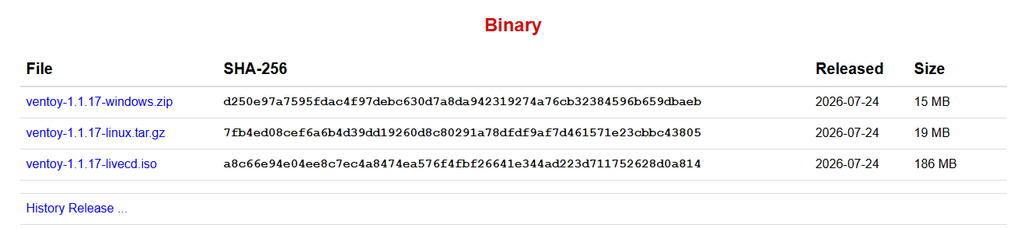
- Téléchargez l’archive depuis le site officiel (la version 1.1.17 du 24 juillet 2026 est l’actuelle).
- Décompressez intégralement le fichier
ventoy-x.x.xx-windows.zipdans un dossier local. - Branchez votre clé ou disque USB.
- Lancez l’exécutable
Ventoy2Disk.exe, en mode administrateur pour éviter tout problème de droits d’écriture. - Dans le menu Device, sélectionnez très soigneusement le support cible pour éviter d’effacer un autre disque par erreur.
- Cliquez sur Install.
Une fois l’opération terminée, votre clé est prête. Il ne vous reste plus qu’à y glisser vos fichiers ISO pour obtenir un support de boot multi-système parfaitement fonctionnel.
Une fois l’installation terminée, votre clé USB apparaît dans l’explorateur de fichiers comme un simple volume de stockage vide. La magie opère maintenant : vous n’avez plus besoin de logiciel de flashage. Il vous suffit de faire un glisser-déposer de vos fichiers ISO directement sur la partition de données de la clé.
Configurer un kit de survie informatique
Pour tirer le meilleur parti de l’outil, je vous conseille de créer un véritable « kit de survie ». Je mixe généralement Ubuntu pour en avoir un Live USB polyvalent, un ISO de Windows 11 pour les déploiements rapides, et Hiren’s BootCD pour le dépannage matériel et la récupération de données.
Pour garder une structure propre, n’hésitez pas à créer des dossiers (par exemple /Linux, /Windows, /Rescue, /Pilotes). Ventoy est capable de parcourir les sous-répertoires pour lister les ISO disponibles. Au démarrage, vous naviguez simplement dans le menu pour choisir l’outil adapté à la situation.
D:\
|-- Backups
|-- Documentations
|-- ISO
|   |-- OS
|   |   |-- Linux
|   |   |   |-- debian-13.7.0-amd64-DVD-1.iso
|   |   |   `-- ubuntu-26.04.1-desktop-amd64.iso
|   |   |-- Server
|   |   |   `-- proxmox-ve_9.2-1.iso
|   |   `-- Windows
|   |       `-- Windows_11_25H2_French_x64_v2.iso
|   `-- Rescue
|       |-- Antivirus
|       |   `-- krd.iso
|       |-- Backup
|       |   |-- clonezilla-live-20260705-resolute-amd64.iso
|       |   `-- rescuezilla-2.6.2-64bit.resolute.iso
|       |-- Boot
|       |   `-- supergrub2-classic-2.06s4-multiarch-CD.iso
|       |-- Disk
|       |   `-- gparted-live-1.8.1-6-amd64.iso
|       |-- Hardware
|       |   `-- memtest.iso
|       |-- Linux
|       `-- Windows
|           `-- HBCD_PE_x64.iso
|-- Outils
`-- Scripts
    `-- Powershell
Aller plus loin dans les réglages
Pour les utilisateurs avancés, Ventoy propose la gestion de la persistance. Par défaut, un Live USB perd toutes ses données au redémarrage ; avec un fichier de persistance configuré, vous pouvez sauvegarder vos documents et vos réglages directement sur la clé.
Cependant, tout n’est pas simple. Le Secure Boot peut devenir un véritable casse-tête. L’implémentation des certificats UEFI pour autoriser le bootloader de Ventoy est parfois confuse et demande une manipulation manuelle dans le BIOS pour enregistrer la clé de signature, un processus que je trouve assez fastidieux.
Enfin, vous pouvez personnaliser l’expérience via des plugins. Il est possible de modifier le thème visuel du menu de boot ou d’ajouter des options de démarrage spécifiques via un fichier ventoy.json, transformant ainsi l’outil basique en une console de déploiement sur mesure.
L’heure du bilan
L’utilisation de Ventoy représente un gain de temps colossal. On passe d’une gestion rigide et répétitive à une flexibilité totale où l’ajout d’un nouvel outil se résume à un simple copier-coller de fichier.
Le résultat final est sans appel : vous ne possédez plus une clé USB bootable, mais une bibliothèque logicielle portable. Je vous invite vivement à l’installer pour simplifier la gestion de votre parc informatique ou simplement pour le plaisir d’avoir tous vos outils de secours à portée de main.

Other Articles
PowerToys : boostez votre productivité sur Windows



Aucun Commentaire! Soyez le premier.