

Table des matières
- Pourquoi PowerToys est indispensable ?
- L’histoire d’une renaissance
- Comment installer la suite ?
- Premiers pas
- Accent : Maîtriser les accents
- Advanced Paste : Le presse-papier contrôlé
- Aperçu : Visualisez rapidement les fichiers
- Aperçu du registre : Prévisualisez les clés de registre
- Awake : Pour rester éveillé
- Choisir ses outils pour conclure
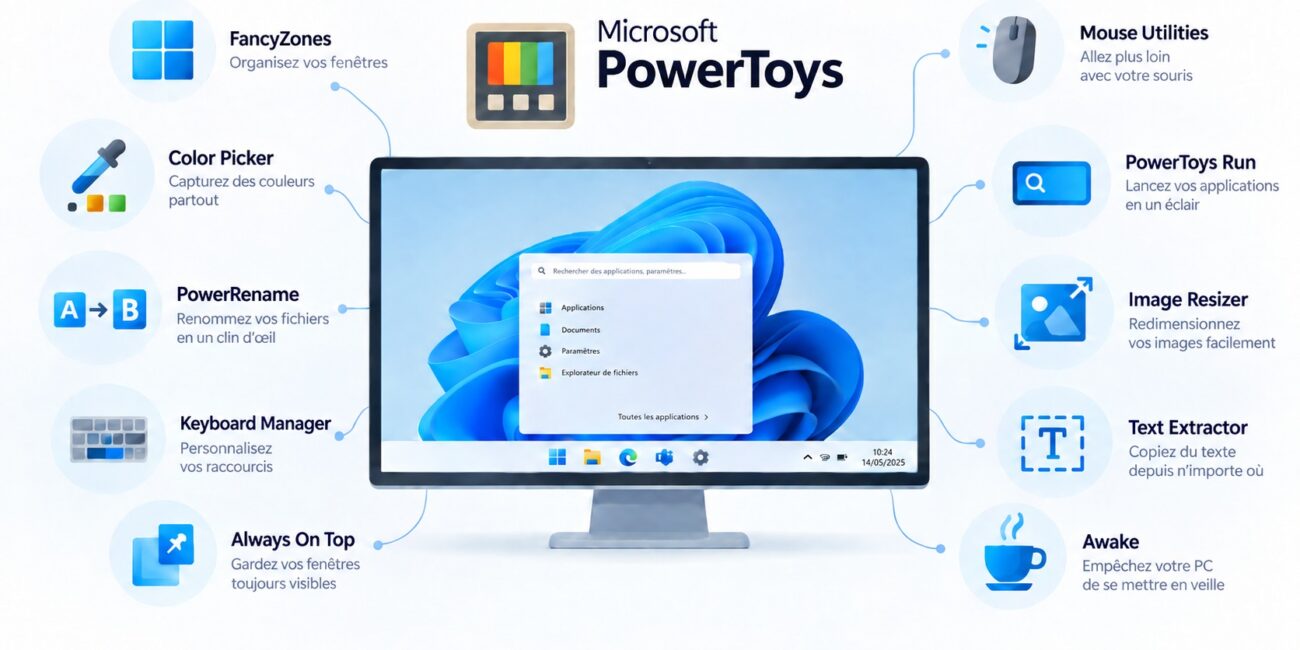
Windows 10 et 11 sont des systèmes assez robustes, mais ils souffrent parfois de manques ergonomiques frustrants. On se retrouve souvent à chercher une fonctionnalité simple que l’on trouve nativement sur d’autres OS, ou à devoir installer trois logiciels tiers pour des tâches basiques de gestion de fichiers. C’est précisément là qu’intervient la suite PowerToys, un ensemble d’utilitaires conçus pour combler ces lacunes.
Je lance aujourd’hui une série d’articles pour explorer cet écosystème. Pour ce premier volet, nous allons poser les bases historiques et découvrir cinq outils qui, bien que discrets, transforment radicalement l’expérience utilisateur au quotidien. Que vous soyez un développeur chevronné ou un utilisateur occasionnel, il y a forcément une pépite ici pour vous.
Pourquoi PowerToys est indispensable ?
Le constat est simple : Microsoft ne peut pas intégrer chaque option avancée dans le cœur de Windows sans alourdir l’interface pour le grand public. Résultat, certaines manipulations restent fastidieuses, comme le renommage massif de fichiers ou la gestion précise des fenêtres. Ces frictions, cumulées sur une journée de travail, représentent une perte de temps non négligeable.
PowerToys se positionne comme un véritable couteau suisse. Au lieu d’éparpiller des micro-utilitaires provenant de sources douteuses, vous disposez d’une suite cohérente, maintenue et optimisée. L’idée n’est pas de remplacer le système, mais d’ajouter une couche de puissance et de flexibilité pour ceux qui veulent optimiser leur flux de travail.
L’histoire d’une renaissance
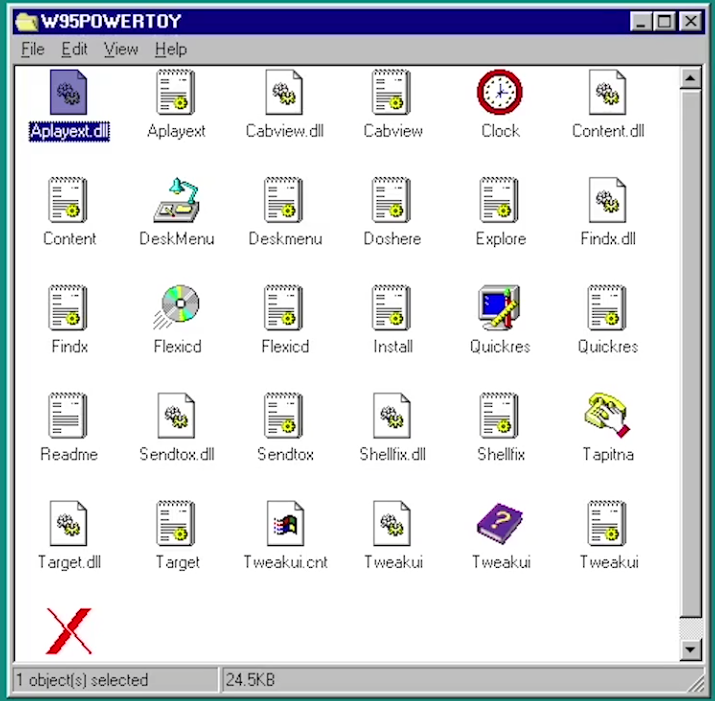
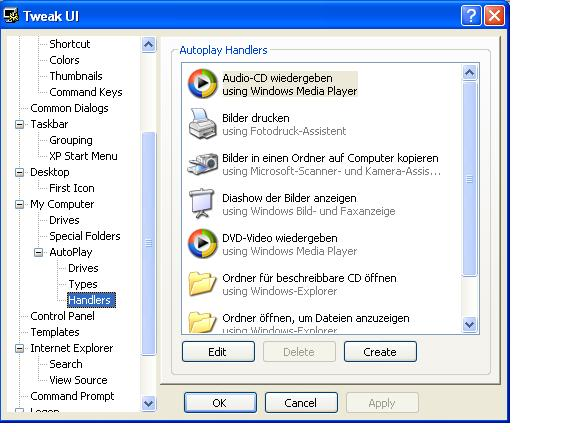
Pour les nostalgiques, les PowerToys ne sont pas une nouveauté. Ils étaient déjà présents sous Windows 95 et XP, proposant des extensions système précieuses avant de disparaître progressivement, victimes des évolutions du noyau Windows et d’une stratégie d’intégration native parfois maladroite. Pendant des années, nous avons dû pallier ce vide avec des scripts maison ou des logiciels tiers, pas toujours très stables et pratiques, pour retrouver des fonctionnalités de productivité basiques.
La renaissance de la suite est passée par un virage stratégique : l’open-source. Microsoft a décidé de relancer le projet en le rendant accessible sur GitHub, permettant à la communauté de contribuer activement au développement. Cette approche est fondamentale car elle permet de répondre à des besoins réels, dictés par les utilisateurs et non uniquement par des chefs de produit en interne.
Comment installer la suite ?
L’implémentation de PowerToys est flexible pour s’adapter à tous les profils techniques. Les utilisateurs avancés préféreront passer par GitHub pour suivre les versions beta ou utiliser winget en ligne de commande pour automatiser leur déploiement. C’est une méthode propre et efficace pour ceux qui gèrent plusieurs machines.
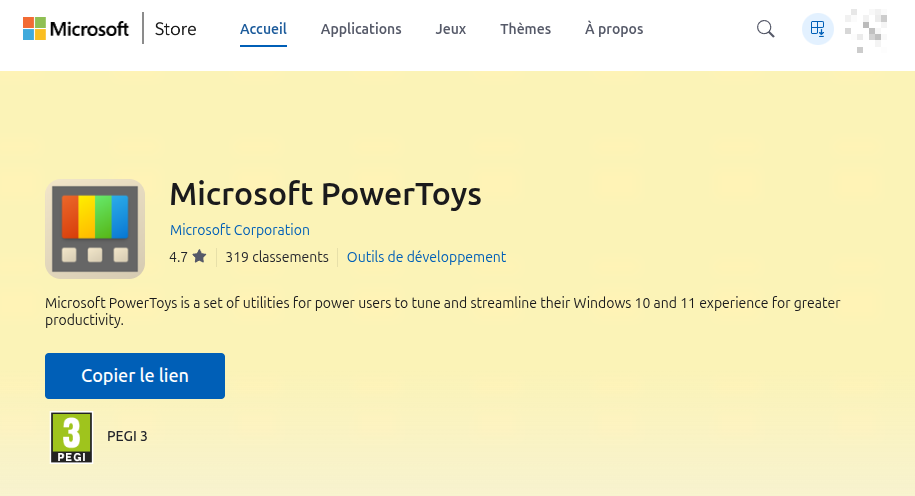
Toutefois, pour une installation simple et des mises à jour transparentes, je vous recommande vivement de passer par le Microsoft Store. C’est la méthode la plus pragmatique : un clic, une installation silencieuse, et le logiciel s’intègre parfaitement aux processus de mise à jour du système sans effort manuel.
Premiers pas
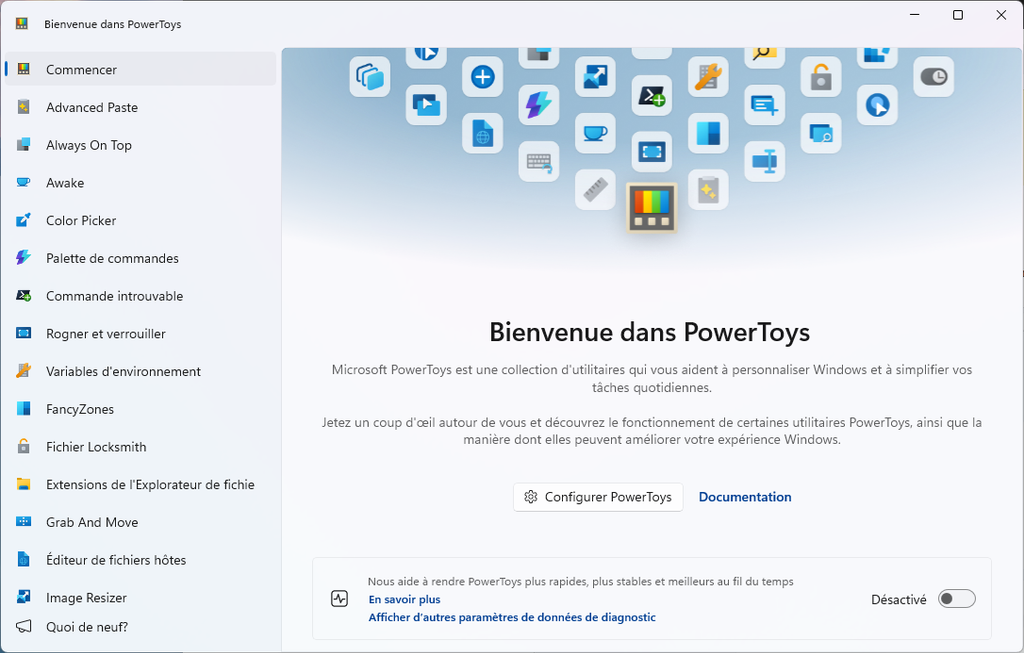
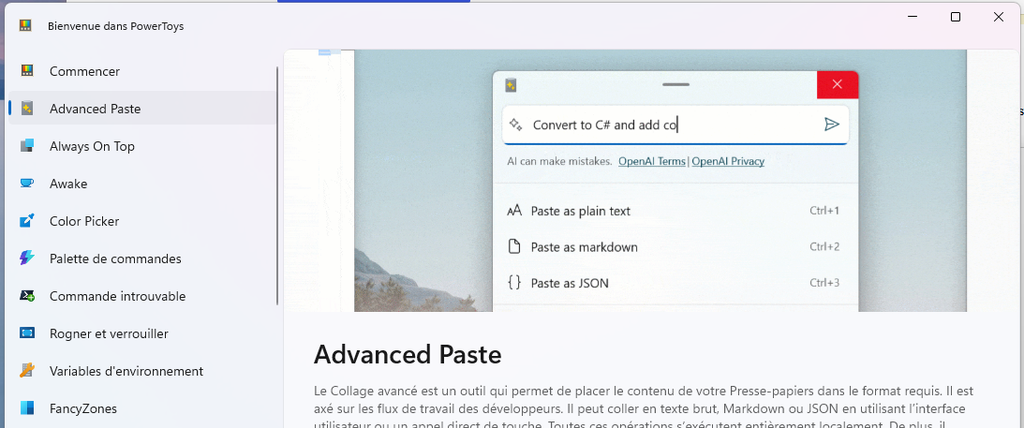
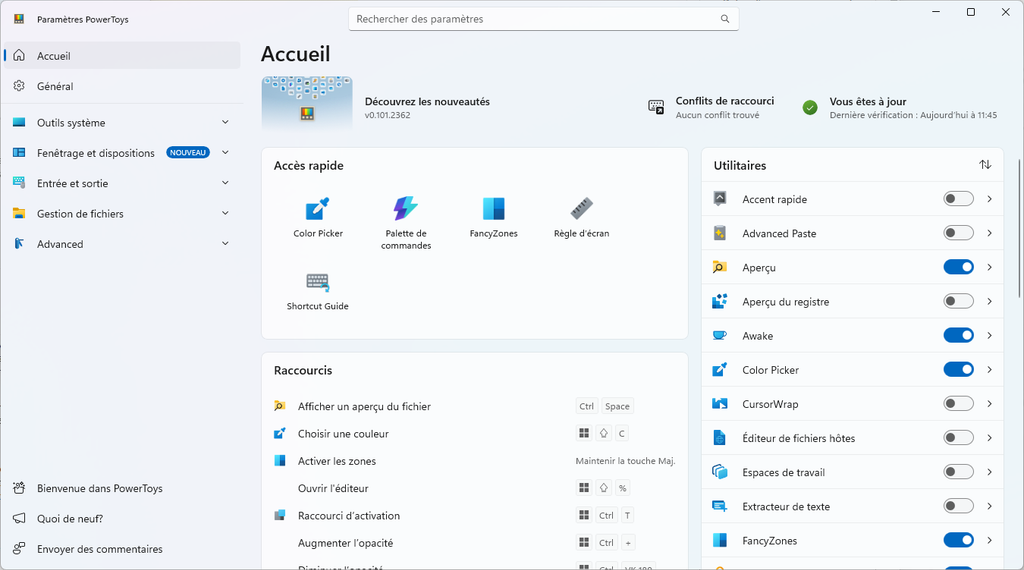
Une fois PowerToys installé pour la première fois, deux écrans s’ouvrent: Bienvenue dans PowerToys et Paramètres PowerToys.
Cet écran d’accueil sert de tour d’horizon pour découvrir rapidement les différentes fonctionnalités intégrées. On y dénombre environ une trentaine d’outils à ce jour, allant de la gestion avancée des fenêtres à la manipulation de fichiers, même si certains modules restent très anecdotiques et ne vous serviront probablement jamais.
Le second écran s’avère bien plus stratégique : il fait office de centre de contrôle dédié. C’est ici que vous pourrez activer vos outils en un clic et garder un œil sur les raccourcis clavier associés, ce qui évite de devoir mémoriser des combinaisons complexes ou de naviguer dans des menus contextuels fastidieux. Cette interface centralise également l’indicateur de mises à jour, un point crucial car les correctifs de bugs sont fréquents sur ce type d’implémentation. Vous y trouverez enfin un lien direct vers les dernières nouveautés, indispensable pour suivre l’évolution rapide des fonctionnalités sans avoir à fouiller dans la documentation officielle.
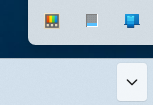
Vous pouvez toujours accéder aux paramètres de PowerToys au moyen de son icône dans la barre de tâches:
Accent : Maîtriser les accents
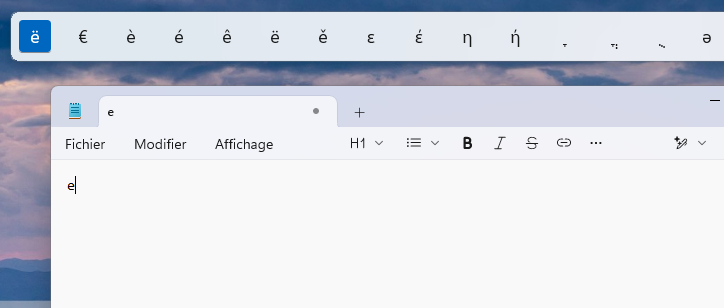
L’outil Accent rapide est une bénédiction pour ceux qui jonglent entre plusieurs langues ou utilisent des claviers QWERTY. Plutôt que de mémoriser des codes Alt complexes, il suffit de maintenir la touche de la lettre souhaité et espace pour voir apparaître une barre avec tous les accent pour cette lettre. Le déplacement dans cette barre se fait par les flèches gauche et droite. C’est une implémentation fluide qui élimine la frustration de la saisie multilingue.
Advanced Paste : Le presse-papier contrôlé
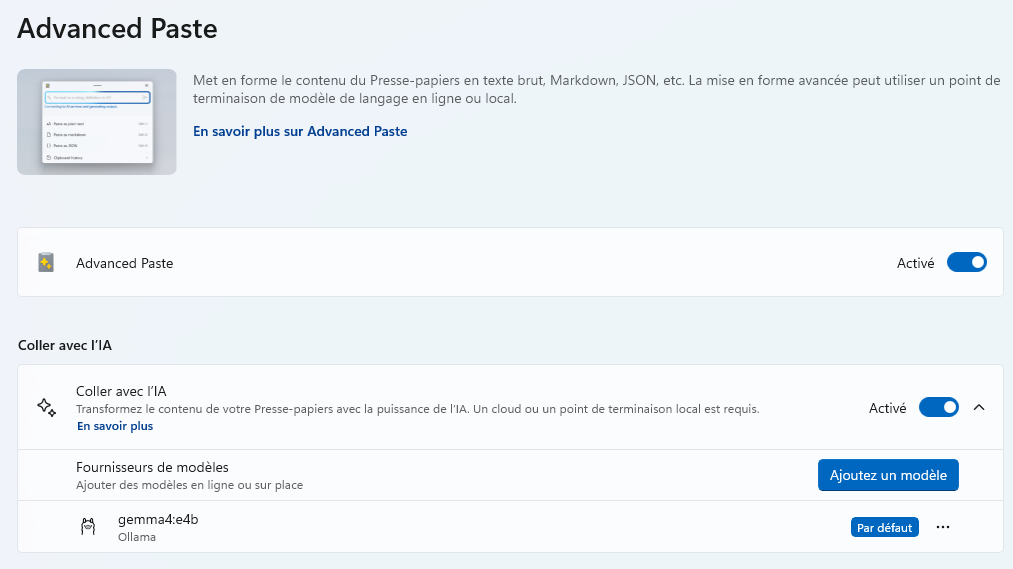
Ensuite, nous avons Advanced Paste, qui s’attaque à la rigidité du copier-coller traditionnel. Cet outil permet de transformer le format des données copiées à la volée, par exemple en convertissant du texte brut en JSON ou inversement. C’est un gain de temps colossal pour les profils techniques qui manipulent des données structurées sans vouloir ouvrir un éditeur de texte tiers.
Comme on peut le voir ci-dessous, il est possible d’utiliser un modèle IA (même local) pour effectuer des traitements sur le texte.
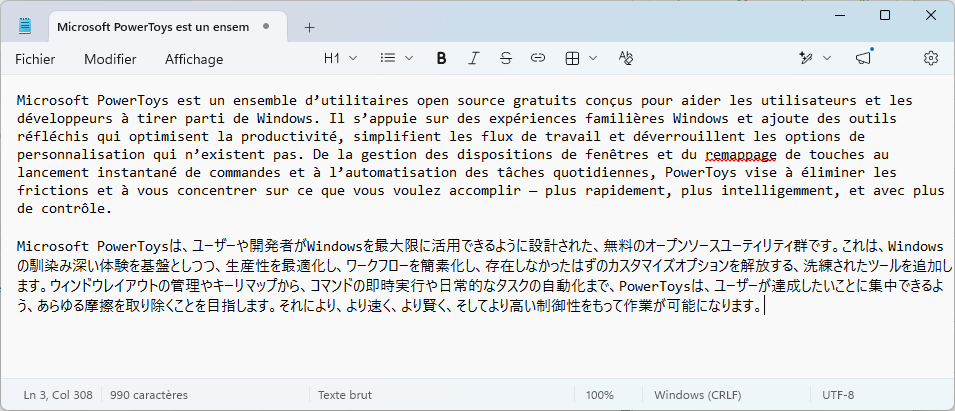
Prenons un cas concret : j’utilise le raccourci Shift+Windows+V pour coller du texte à partir du presse-papiers et déclencher l’action de l’IA. Dans cet exemple, j’ai demandé au modèle de traduire le texte copier en japonais, une opération qui évite fastidieusement l’aller-retour vers un navigateur ou un traducteur externe.
Aperçu : Visualisez rapidement les fichiers
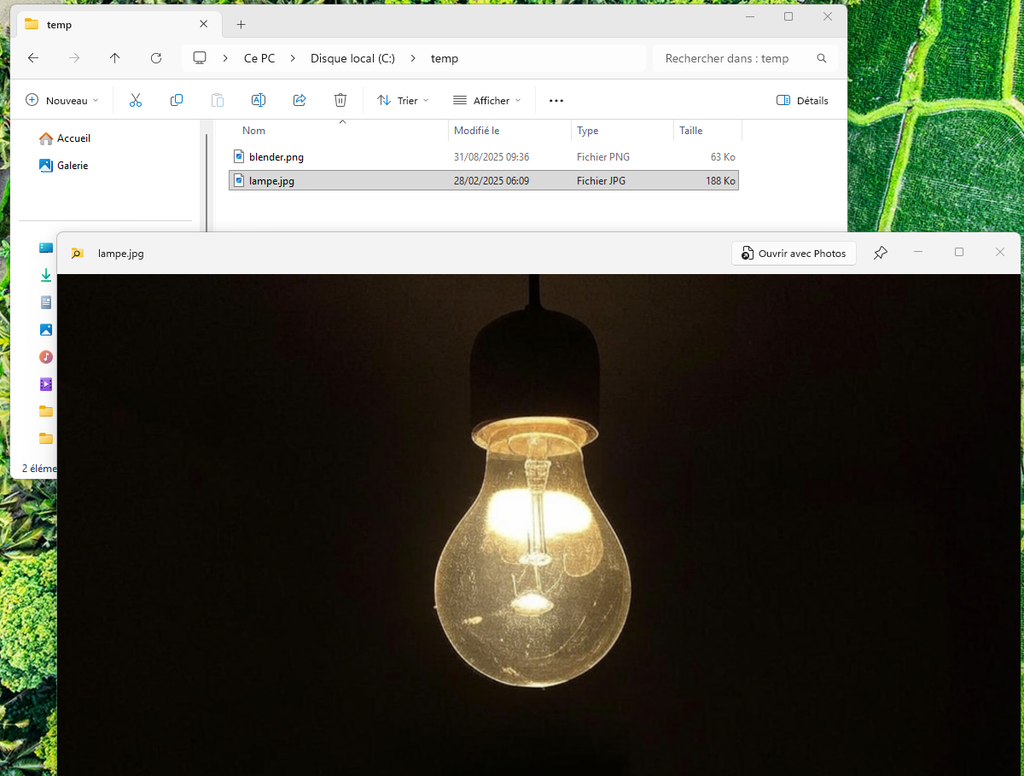
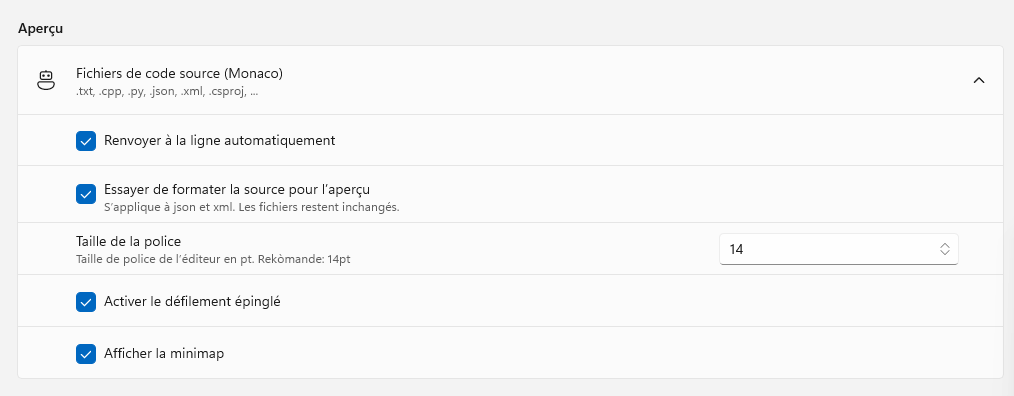
L’outil Aperçu vient enrichir le volet de prévisualisation de l’explorateur de fichiers en ajoutant un support pour des formats souvent ignorés par défaut. Il permet de visualiser instantanément le rendu de fichiers sources, comme du code Markdown, du SVG, du PNG, du texte, etc… sans avoir à lancer l’application associée. C’est un gain de productivité non négligeable : on évite ainsi de polluer sa barre des tâches avec dix éditeurs ouverts juste pour vérifier une ligne de texte ou valider un tracé vectoriel.
Pour la visualisation des textes, je vous recommande d’activer l’intégralité des options d’affichage. Cela permet d’éviter les troncatures brutales et d’obtenir un rendu bien plus fluide.
Aperçu du registre : Prévisualisez les clés de registre
Pour les administrateurs et les développeurs, l’Aperçu du registre est tout aussi utile. Il offre une vue simplifiée et rapide des clés de registre, évitant ainsi les navigations fastidieuses dans regedit. C’est un outil de diagnostic rapide qui sécurise la lecture des paramètres système.
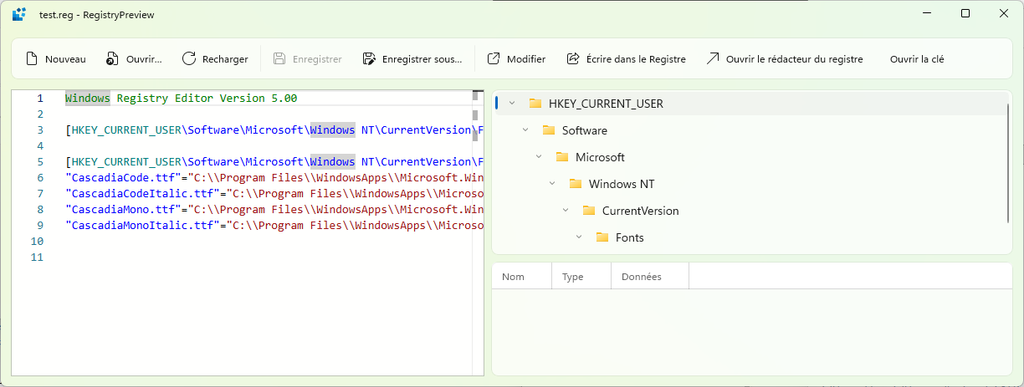
Je n’utilise pas cet outil et il me semble présenter quelques bugs dans la version actuelle. Par exemple, l’option « Aperçu » n’apparaît pas quand on fait un clic droit sur un fichier .reg, et le lien vers les paramètres PowerToys ne fonctionne pas. Pour réussir à le lancer, j’ai dû lancer l’exécutable suivant manuellement : %USERPROFILE%\AppData\Local\PowerToys\WinUI3Apps\PowerToys.RegistryPreview.exe
Awake : Pour rester éveillé
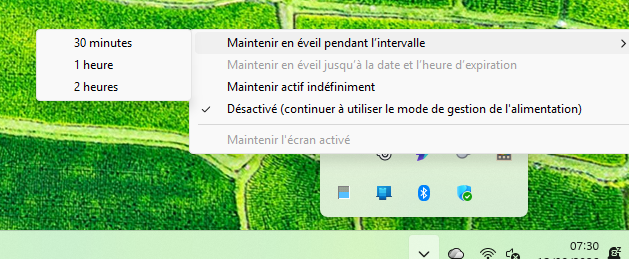
Enfin, Awake résout un problème classique : la mise en veille intempestive lors d’un téléchargement massif, d’une session réseau ou d’un rendu long. Plutôt que de plonger dans les paramètres d’alimentation de Windows pour modifier le mode de veille, Awake permet de garder le PC éveillé via une simple icône dans la barre d’état. Une fois la tâche terminée, on désactive l’option et le système reprend son cycle normal.
Choisir ses outils pour conclure
La force de PowerToys réside dans sa modularité. Je vous conseille de ne pas activer tous les modules d’un coup, car cela pourrait encombrer vos ressources système et vos raccourcis clavier. Prenez le temps de tester chaque outil individuellement et ne conservez que ceux qui apportent une valeur ajoutée réelle à votre routine.
L’objectif est d’atteindre un équilibre où l’outil s’efface derrière l’usage. Une fois vos préférences configurées, vous constaterez que certaines manipulations qui vous semblaient normales sont en réalité devenues beaucoup plus fluides. Dans le prochain article, j’aborderai les outils Color Picker, CursorWrap, Editeur de fichiers hôtes, Espaces de travail et Extracteur de texte.

Other Articles
Accéder à son réseau local : Configurer un VPN sur Synology



Aucun Commentaire! Soyez le premier.